Shopify-gidsGids7 min leestijd
Een Shopify-thema kiezen: waar let je op?
Een mooie demo zegt weinig over hoe een thema werkt met jouw producten. Zo kies je een Shopify-thema op functies, test je het met Nederlandse teksten en wissel je zonder schade.
Belangrijkste punten
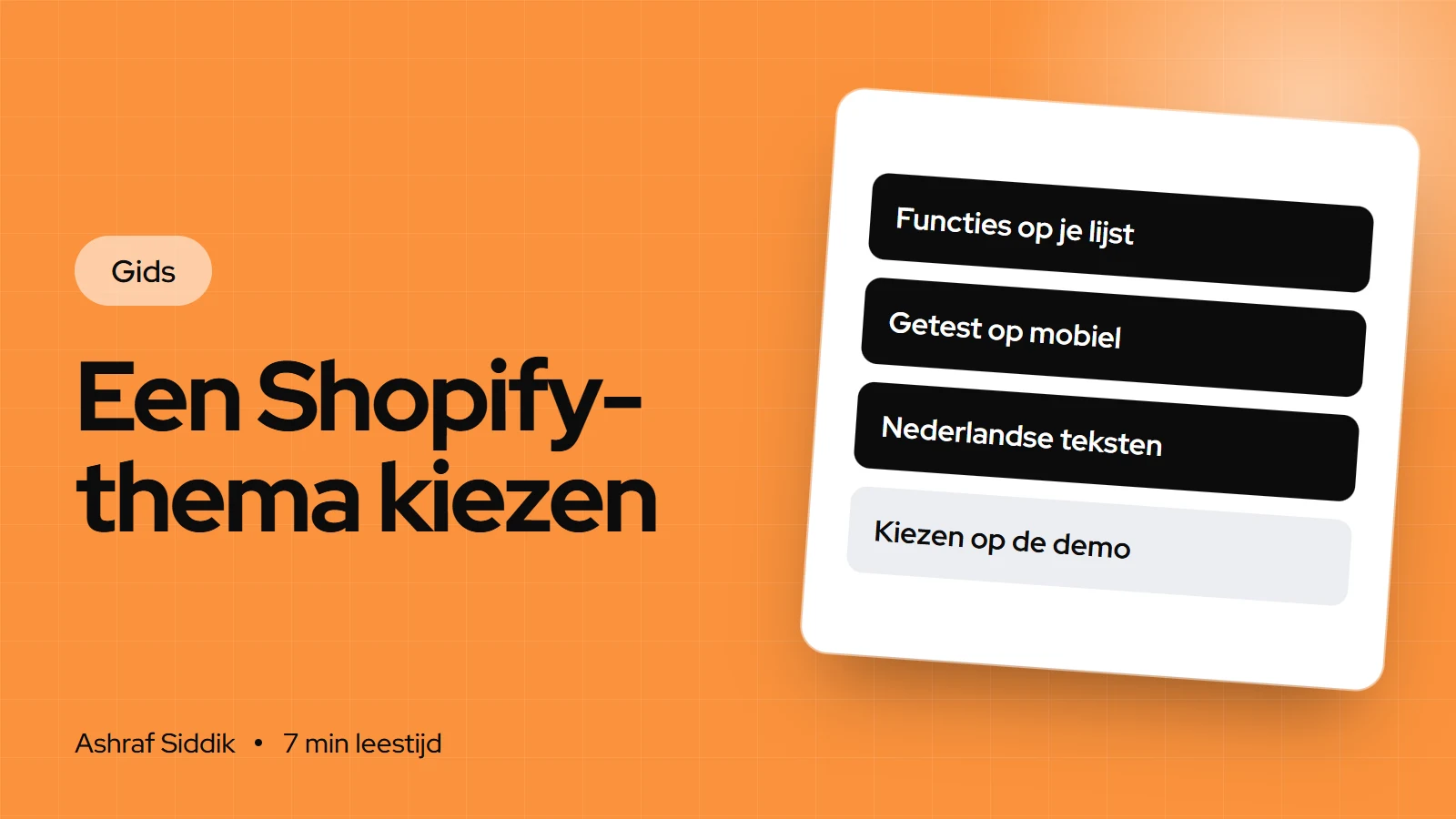
- De Shopify Theme Store had op 7 november 2026 24 gratis thema's en 1.342 betaalde. De betaalde thema's die ik bekeek, kostten eenmalig $170 tot $500.
- Een betaald thema kun je gratis uitproberen met je eigen producten, maar een aankoop is definitief en de licentie geldt voor één winkel.
- Kies op functies die je nodig hebt, niet op de demo. Niet elk thema ondersteunt elke Shopify-functie, dus controleer de functielijst.
- Test voor een Nederlandse winkel met echte Nederlandse teksten: lange woorden en knoppen breken in sommige thema's lelijk af op mobiel.
- Who it is for
- Webshops die een eerste of nieuw thema kiezen
- Time needed
- Een middag om twee of drie thema's te testen
- Wat je nodig hebt
- Vijf echte producten met Nederlandse teksten
Een Shopify-thema kiezen voelt als de leukste stap van je webshop, en daardoor ook de stap waarop mensen het vaakst kiezen op gevoel. Een mooie demo met grote foto's zegt weinig over hoe het thema werkt met jouw producten, jouw teksten en jouw klanten op een telefoon. Ik richt voor Nederlandse webshops zowel gratis als betaalde thema's in, en in deze gids deel ik waar ik zelf op let.
De stappen en menunamen komen uit het Nederlandstalige Shopify-helpcentrum, en de aantallen uit de Shopify Theme Store, allemaal gecontroleerd op 7 november 2026.
Gratis of betaald thema: de verschillen
| Onderdeel | Gratis thema | Betaald thema |
|---|---|---|
| Prijs | – | Eenmalig, $170 tot $500 in mijn steekproef |
| Gemaakt door | Shopify | Externe themaontwikkelaar |
| Ondersteuning | Shopify | De themaontwikkelaar |
| Terugbetaling | – | Nee, definitieve verkoop |
| Aanbod | 24 thema's | 1.342 thema's |
De gratis thema's zijn geen kale versies. Dawn, Horizon en de andere gratis thema's van Shopify zijn snel, worden goed onderhouden en zijn voor veel webshops ruim voldoende. Trade is een gratis thema dat Shopify voor B2B-winkels gebruikt. Een betaald thema geeft je meestal meer kant-en-klare secties, zoals uitgebreide productfilters, lookbooks of een mega-menu, zodat je minder apps of maatwerk nodig hebt. Wil je de afweging in detail, lees dan mijn vergelijking van Dawn en premium thema's.
Waar let je op bij een Shopify-thema?
- De functies die jij nodig hebt. Schrijf eerst op wat je winkel moet kunnen: filters op maat en kleur, kleurstalen, een maattabel, productvideo's, bundels, een blog. Vink daarna per thema af wat het standaard heeft. Shopify waarschuwt zelf dat niet elk thema alle Shopify-functies ondersteunt.
- Je catalogus. Een thema dat er geweldig uitziet met zes producten, werkt niet altijd met zeshonderd. Kijk naar de collectiepagina, de filters en de zoekfunctie.
- Mobiel eerst. De meeste Nederlandse bezoekers komen binnen via hun telefoon. Bekijk het thema op je eigen telefoon, niet in de desktopweergave van de editor.
- Nederlandse teksten. "In winkelwagen" en "Gratis verzending vanaf €50" zijn langer dan hun Engelse versie. Kijk of knoppen en menu's daar netjes mee omgaan.
- Snelheid. Zware animaties en grote video's op de homepage maken je winkel traag. Snelheid kost omzet, vooral op mobiel.
- Meertaligheid. Verkoop je ook aan Belgen of Duitsers, controleer dan of het thema goed werkt met vertalingen en een taalkiezer.
- Ondersteuning en updates. Bij een betaald thema regelt de ontwikkelaar updates en ondersteuning. Kijk hoe recent het thema is bijgewerkt en hoe de reviews zijn.
- Wat je concurrenten gebruiken. Niet om te kopiëren, wel om te zien wat werkt in jouw branche. Met mijn Shopify-themadetector zie je welk thema een winkel gebruikt.
Een thema kiezen en uitproberen, stap voor stap
In de Nederlandse admin vind je thema's onder het verkoopkanaal Onlinewinkel. In nieuwere admins heet dat kanaal Webshop.
- Open je thema's. Ga in het Shopify-beheercentrum naar
Onlinewinkel. Je ziet je gepubliceerde thema en daaronder de sectieConceptthema's. - Voeg een gratis thema toe. Bekijk onder aan de pagina de gratis thema's of klik op
Theme Store bezoeken. Klik bij een thema opToevoegen. Het komt in je conceptthema's. - Probeer een betaald thema. Kies het thema in de Shopify Theme Store en klik op
Thema proberen. Het krijgt in je admin het labelThemaproefversie. Je kunt van maximaal 19 betaalde thema's tegelijk een proefversie hebben. - Vul het met je eigen content. Open het thema in de themabewerker en zet je logo, kleuren, echte producten en Nederlandse teksten erin. Aanpassingen blijven bewaard als je het thema daarna koopt.
- Bekijk het als klant. Klik in de sectie Conceptthema's op de knop naast het thema en kies
Voorbeeld. Deel de voorbeeldlink met iemand die je winkel niet kent en vraag of die een product kan vinden en afrekenen. - Koop het thema als je zeker bent. Klik in de sectie Conceptthema's op
Kopenbij het thema. Je hebt de juiste machtigingen nodig, waaronder het goedkeuren van app-kosten. - Publiceer het. Pas na publicatie zien bezoekers het nieuwe thema. Je oude thema blijft bij je conceptthema's staan, zodat je terug kunt.
Gratis of betaald: zo beslis je
Welk soort thema past bij je webshop?
- 1
Heeft een gratis thema alle functies van je lijst, eventueel met één of twee apps?
Ja: begin met een gratis themaNee: volgende vraag
- 2
Heeft een betaald thema die functies wel standaard?
Ja: probeer het met je eigen content en koop het daarnaNee: volgende vraag
- 3
Gaat het om een paar specifieke onderdelen, zoals een productpagina of maattabel?
Ja: een thema met maatwerksectiesNee: overweeg een volledig maatwerkthema
Maatwerk loont pas als je weet welke functies verkopen. Begin liever met een goed thema en verbeter het op basis van wat klanten doen.
Over de keuze tussen een bestaand thema en een volledig eigen ontwerp schreef ik een aparte vergelijking: thema of maatwerk.
Je thema testen met Nederlandse klanten in gedachten
Dit zijn de tests die ik doe voordat een Nederlandse winkel live gaat:
- Lange woorden. Zet een producttitel als "Wintersportjas waterdicht met capuchon" in het thema en bekijk het op een smal scherm. Breekt de titel midden in een woord, dan moet de stijl worden aangepast.
- Prijzen en btw. Kijk of prijzen netjes als €49,95 worden getoond en of het thema de tekst over btw en verzendkosten bij de prijs laat zien.
- Betaaliconen. Zet de betaaliconen in de footer aan, zodat iDEAL | Wero zichtbaar is voordat iemand gaat afrekenen.
- Vertalingen. Teksten die in het thema zelf staan, zoals knoppen en meldingen, vertaal je via de taaleditor of Translate & Adapt. Controleer of er geen Engelse resten in je winkelwagen of zoekpagina staan.
- Bedrijfsgegevens in de footer. KVK vraagt dat je KVK-nummer en btw-id vindbaar zijn. De footer is daar de logische plek voor, dus kijk of het thema daar ruimte voor geeft.
Van thema wisselen zonder schade
Je producten, collecties, menu's, pagina's en blogposts blijven staan als je van thema wisselt, omdat ze los van het thema worden beheerd. Wat niet meegaat, zijn de instellingen van secties en blokken, de kleuren en lettertypen, de teksten die je in het thema hebt aangepast en codeaanpassingen, ook die van apps.
- Bereid het nieuwe thema volledig voor als conceptthema voordat je het publiceert.
- Noteer welke apps code in je oude thema hebben gezet, zoals reviews of een cookiebanner, en controleer of die in het nieuwe thema werken.
- Publiceer op een rustig moment en plaats meteen een testbestelling.
- Controleer daarna je snelheid met de Shopify-snelheidscheck.
Thema-updates en maatwerk
Themaontwikkelaars brengen updates uit met nieuwe functies en reparaties. Een update die je handmatig uitvoert, verschijnt als een aparte versie bij je conceptthema's. Je gepubliceerde thema verandert dus niet vanzelf, en je oude versie blijft beschikbaar.
Dat is handig, maar het heeft een keerzijde. Heeft een developer de code van je thema aangepast, dan zitten die aanpassingen niet automatisch in de nieuwe versie. Mijn werkwijze:
- Maatwerk in eigen secties. Ik bouw aanpassingen zoveel mogelijk als losse secties en blokken, zodat ze bij een update makkelijk mee te nemen zijn.
- Een logboek van wijzigingen. Elke aanpassing aan de code wordt vastgelegd, zodat bij een update duidelijk is wat er opnieuw moet.
- Eerst testen als concept. De bijgewerkte versie gaat pas live na een testbestelling en een check op mobiel.
Werk je met een gratis thema van Shopify, dan krijg je hulp bij aanpassingen van Shopify zelf. Bij een betaald thema loopt ondersteuning via de themaontwikkelaar. Voor aanpassingen in de code heb je bij beide een developer nodig.
Veelgemaakte fouten
- Kiezen op de demo in plaats van op je eigen producten en teksten.
- Een betaald thema kopen zonder proefversie. Terugbetaling is niet mogelijk.
- Alleen op desktop kijken terwijl de meeste bezoekers mobiel winkelen.
- Elke ontbrekende functie met een app oplossen. Tien apps maken een snel thema traag.
- Het thema gebruiken in een tweede winkel zonder nieuwe licentie. Een licentie geldt voor één winkel.
- Oude themacode laten staan na het verwijderen van een app.
Checklist: een Shopify-thema kiezen
- Lijst gemaakt van functies die je winkel nodig heeft.
- Minstens twee thema's uitgeprobeerd met je eigen producten.
- Getest op je eigen telefoon, met Nederlandse teksten.
- Betaaliconen, btw-tekst en bedrijfsgegevens zichtbaar.
- Vertalingen van knoppen en meldingen gecontroleerd.
- Snelheid gemeten voor en na het toevoegen van apps.
- Betaald thema pas gekocht na een proefversie.
- Oude thema bewaard als conceptthema na de wissel.
Volgende stappen
Maak je functielijst, kies twee of drie kandidaten en zet in elk ervan dezelfde vijf producten met echte teksten. Na een uur klikken weet je meestal welk thema het wordt. Vraag daarna iemand die je winkel niet kent om op zijn telefoon een product te kopen, en kijk waar die twijfelt.
Wil je dat ik met je meekijk, of je gekozen thema inricht? Op mijn pagina Shopify-developer in Nederland lees je hoe ik werk. Het inrichten van een webshop begint vanaf $300, met een vaste prijs na een gratis review.
Gratis tools
Check je eigen webshop
Gratis en zonder account. Elke tool voert een deel van deze gids voor je uit.
Veelgestelde vragen
Hoeveel kost een Shopify-thema?
Er zijn 24 gratis thema's van Shopify. Betaalde thema's zijn een eenmalige aankoop; de thema's die ik op 7 november 2026 bekeek, kostten tussen $170 en $500. Er is geen maandelijks bedrag voor een thema.
Is een gratis Shopify-thema goed genoeg?
Voor veel webshops wel. De gratis thema's van Shopify zijn snel en worden goed onderhouden. Een betaald thema is vooral handig als je functies nodig hebt die een gratis thema niet standaard heeft, zoals uitgebreide filters of extra secties.
Kan ik een betaald thema eerst uitproberen?
Ja. Klik in de Shopify Theme Store op Thema proberen, dan komt het als proefversie in je admin. Je kunt het aanpassen met je eigen content en de aanpassingen blijven bewaard als je het koopt. De code bewerken kan pas na aankoop.
Kan ik een Shopify-thema terugbrengen?
Nee. Een aankoop van een thema van een externe partij in de Shopify Theme Store is een definitieve verkoop, dus de ontwikkelaar kan niet terugbetalen. Probeer een thema daarom altijd eerst uit met je eigen producten.
Raak ik mijn producten kwijt als ik van thema wissel?
Nee. Producten, collecties, menu's, pagina's en blogposts blijven staan. Wat niet meegaat, zijn de thema-instellingen, de aangepaste teksten in het thema en codeaanpassingen, ook die van apps.
Mag ik een gekocht thema in een tweede winkel gebruiken?
Een thema uit de Theme Store heeft alleen een licentie voor de winkel waarvoor je het kocht. Voor een andere winkel heb je een nieuwe licentie nodig, of je kunt in bepaalde gevallen een overdracht aanvragen.
Bronnen
- Thema's toevoegen, bekijken en kopen, Shopify-helpcentrum
- Shopify Theme Store: gratis thema's, Shopify
- Lokalisatie en vertaling, Shopify-helpcentrum
- Translate & Adapt, Shopify App Store
- Online verkopen? Deze 10 basisregels moet je kennen, KVK
Related services and work

I'm a Shopify developer and CRO specialist. I have built and improved Shopify stores since 2018, completed more than 1,000 projects, and hold a 4.96 average rating across 719 client reviews.
Meer gidsen
-
Why Shopify Stores Lose Sales on Mobile: A Practical CRO Checklist
Mobile visitors decide fast, with one thumb and plenty of distractions. Here is how to find the leaks on a Shopify store and fix them in the right order.
-
Shopify CRO Audit Checklist for DTC Brands
The checklist I use to audit DTC Shopify stores, from checking that the data can be trusted to deciding which fixes to ship first.
-
When to Build a Custom Shopify App Instead of Adding Another Subscription
Another subscription is the quickest fix, until you are paying for five apps that still don't match how your business works. Here is how to decide.
-
How to Find Out What Theme a Shopify Store Uses
Every Shopify store names its theme in the page code. Here is where to look, how to read what you find, and what it means for your own theme choice.
-
How to See What Apps a Shopify Store Uses
Apps leave traces in a store's page code: scripts from their own servers, app embed folders and pixel settings. Here is how to read them, and what to do with the list.
-
How to Name a Shopify Store (and Check the Name Is Free)
A store name has to be easy to say, free as a domain and a handle, and clear of other brands. Here is the process I use with clients, and what Shopify lets you change later.