Shopify-gidsGids7 min leestijd
Een meertalige webshop bouwen met Shopify
Met Shopify bouw je een meertalige webshop in één winkel, met talen gekoppeld aan markten per land. Zo zet je het op, vertaal je goed en houd je je SEO op orde.
Belangrijkste punten
- Een meertalige webshop bouw je in Shopify met één winkel: je voegt talen toe onder
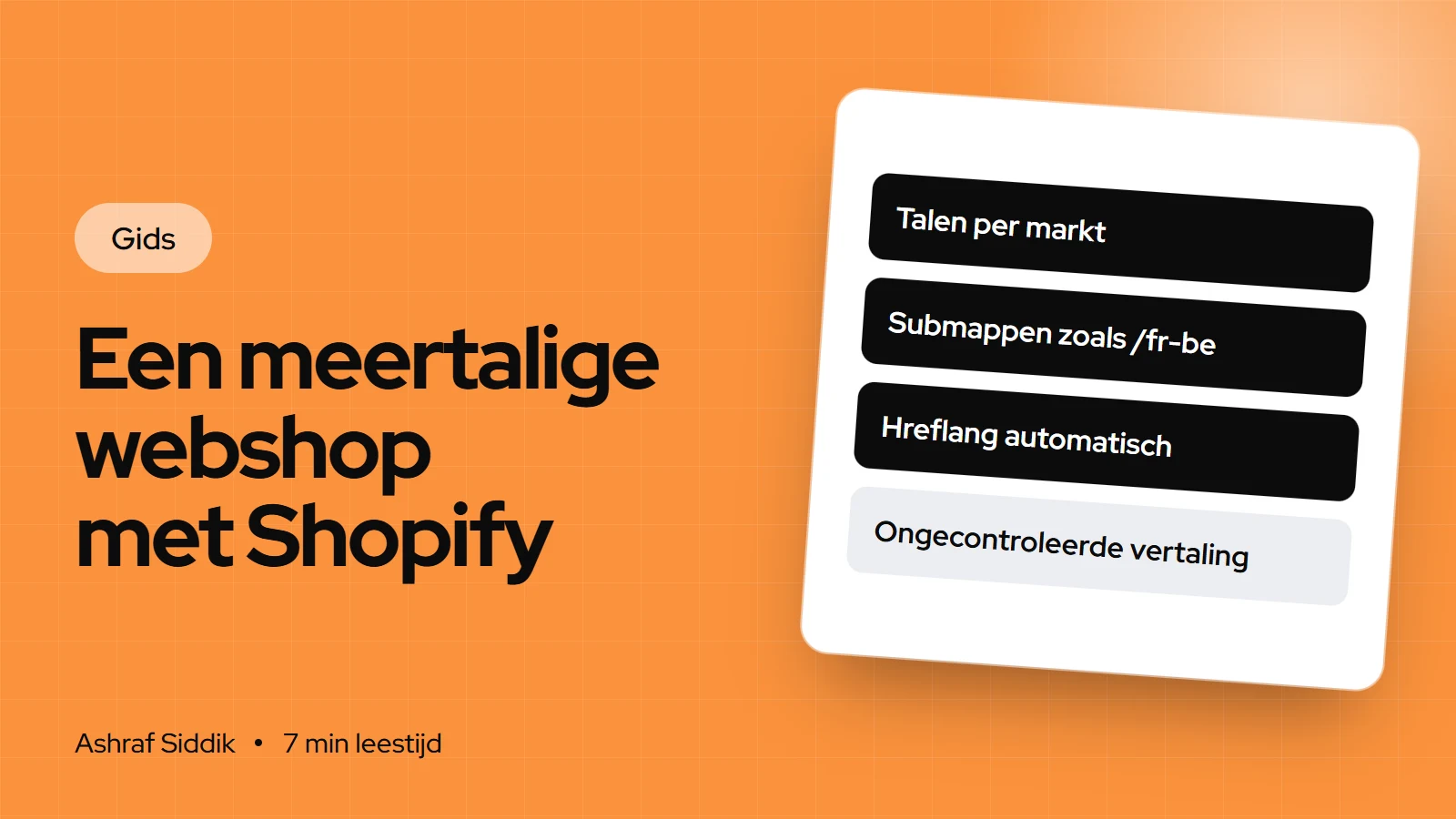
Instellingen > Talenen koppelt ze via Markets aan landen en domeinen. - Elke gepubliceerde taal krijgt eigen URL's, zoals jouwwinkel.nl/en. Shopify voegt automatisch hreflang-tags toe en neemt alle gepubliceerde talen op in de sitemap.
- De gratis Translate & Adapt-app vertaalt automatisch naar 2 talen, of 8 in bepaalde landen. Daarna kun je handmatig, met CSV-bestanden of met een externe app verder.
- Zodra je een taal publiceert, verschijnen ook de checkout en de e-mailmeldingen in de taal van de klant.
- Who it is for
- Nederlandse webshops die in meer talen willen verkopen
- Time needed
- Een dag per taal, plus nalezen
- Wat je nodig hebt
- Een thema dat vertalingen ondersteunt en een vertaler
Veel Nederlandse webshops verkopen al snel ook aan Belgen, Duitsers of internationale klanten die liever Engels lezen. Dan wil je geen tweede of derde winkel bijhouden, met dubbele producten en voorraad. Shopify kan meerdere talen in één winkel aan, gekoppeld aan markten per land. Het werk zit in de juiste opzet en in vertalingen die echt goed zijn.
In deze gids leg ik uit hoe je een meertalige webshop opzet in Shopify, welke keuzes je maakt bij talen, markten en domeinen, en waar het vaak misgaat. De stappen en menunamen heb ik op 7 november 2026 gecontroleerd in het Nederlandstalige Shopify-helpcentrum.
Talen, markten en domeinen: hoe het samenhangt
In Shopify zijn talen en markten twee aparte dingen die je aan elkaar koppelt. Een taal bepaalt in welke taal je content wordt getoond. Een markt is een land of groep landen met eigen instellingen, zoals valuta, prijzen en domein. Een markt kan meerdere talen hebben.
| Opzet | Voorbeeld-URL | Wanneer |
|---|---|---|
| Extra taal in je hoofdmarkt | jouwwinkel.nl/en | Engels voor bezoekers in Nederland |
| Markt met submap | jouwwinkel.nl/fr-be | Belgische klanten in het Frans |
| Eigen domein per markt | jouwwinkel.de | Sterk lokaal merk in één land |
| Subdomein per markt | de.jouwwinkel.nl | Zelden de beste keuze |
Shopify raadt submappen aan als je voor het eerst internationaal gaat verkopen. Ze zijn eenvoudig in te stellen, bezoekers kunnen automatisch naar de juiste versie worden doorgestuurd en ze profiteren van de bestaande autoriteit van je hoofddomein. Een submap met alleen een taal, zoals /en, kan alleen in je hoofdmarkt bestaan. In andere markten combineer je taal en land, zoals /fr-be of /de-de.
Welke talen kies je?
- Engels als je internationale bezoekers hebt, of expats in Nederland bedient. Vaak de eerste extra taal.
- Frans als je naar België verkoopt en ook Wallonië wilt bereiken.
- Duits als Duitsland een serieuze markt voor je is. Duitse klanten verwachten een volledig Duitse winkel, inclusief voorwaarden en klantenservice.
- Vlaams Nederlands is geen aparte taal, maar met Translate & Adapt kun je content aanpassen voor markten die dezelfde taal delen, bijvoorbeeld andere woorden of acties voor België.
Kijk ook naar je eigen cijfers. In je analyses zie je uit welke landen bezoekers komen en welke taal hun browser gebruikt. Zie je veel bezoekers uit België of Duitsland die weinig kopen, dan is een vertaling een logische eerste test. Zie je ze nauwelijks, dan kun je je tijd beter in je Nederlandse winkel steken.
Mijn advies: voeg alleen talen toe die je ook kunt ondersteunen. Een Duitse winkel met een Nederlandstalige klantenservice of Nederlandse retourvoorwaarden schept verwachtingen die je niet waarmaakt.
Een taal toevoegen en publiceren, stap voor stap
- Open je talen. Ga naar
Instellingen > Talen. - Voeg een taal toe. Klik op
Taal toevoegen, kies de taal in de lijst en klik opVolgende. - Kies de domeinen. Schakel elk domein in waarop de taal beschikbaar moet zijn en klik op
Gereed. Bij elk domein zie je welke markten het gebruiken. - Vertaal je content. Gebruik de Translate & Adapt-app, importeer vertalingen met een CSV-bestand of installeer een vertaal-app uit de Shopify App Store.
- Controleer de vertalingen. Elk stuk content heeft een status:
Vertaald,Verouderdals de originele tekst is gewijzigd, ofOnvertaald. - Publiceer de taal. Klik in de talentabel op het pictogram naast de taal en kies
Publiceren. Vanaf nu zien klanten de taal in je webshop, je checkout en je e-mails. - Test als klant. Open de nieuwe URL's, loop door je winkelwagen en checkout, en lees de e-mails die een klant krijgt.
Instellingen > Talen voordat je dit doet.Vertalen: app, AI of vertaler?
Je hebt vier manieren om je content te vertalen:
- Translate & Adapt, automatisch. Gratis, met vertalingen van Shopify voor 2 talen, of 8 in bepaalde landen. Snel, maar altijd nalezen.
- Translate & Adapt, handmatig. In een editor zie je origineel en vertaling naast elkaar. Handig voor het nakijken en aanpassen van productteksten.
- CSV-bestanden. Je exporteert je content, laat een vertaler werken in een spreadsheet en importeert het resultaat. Fijn bij grote catalogi.
- Een externe vertaal-app. Voor meer talen of extra functies, meestal met een maandprijs.
Mijn werkwijze bij klanten: automatisch vertalen als basis, en daarna laat ik de belangrijkste pagina's nalezen door iemand die de taal als moedertaal spreekt. Dat zijn de homepage, de bestverkopende producten, de checkoutteksten, je verzend- en retourbeleid en je veelgestelde vragen. Een vreemd woord op de retourpagina kost meer vertrouwen dan een Engelse pagina.
Een markt met eigen taal en submap instellen
- Open Markets in je admin en klik op de markt die je wilt aanpassen, bijvoorbeeld België.
- Open de taal- en domeininstellingen. Klik in de sectie
MarktinstellingenopTalen en domeinen. - Kies submappen. Klik op
Domeinen beherenen selecteerSubmappen gebruiken. - Kies taal en achtervoegsel. Selecteer de talen en het domeinachtervoegsel voor de markt, zoals Frans en Nederlands voor België, en sla op.
- Stel de rest van de markt in. Valuta, prijzen en betaalmethoden, zoals Bancontact voor Belgische klanten.
Standaard is bij een nieuwe markt alleen de primaire taal van je winkel actief. Extra talen per markt zet je zelf aan.
Eén winkel of meerdere winkels?
Meertalige opzet: één winkel of meerdere?
- 1
Verkoop je in elk land grotendeels hetzelfde assortiment?
Ja: één winkel met talen en marktenNee: volgende vraag
- 2
Werkt in elk land een eigen team met eigen voorraad en eigen uitbetalingen?
Ja: overweeg aparte winkelsNee: volgende vraag
- 3
Verschillen vooral prijzen of een deel van de producten per land?
Ja: één winkel met markten en catalogiNee: één winkel, eventueel met eigen domein per land
Voor de meeste Nederlandse webshops die naar België en Duitsland uitbreiden, is één winkel de eenvoudigste en goedkoopste keuze.
De afweging werk ik verder uit in mijn vergelijking Shopify Markets of meerdere winkels.
SEO voor een meertalige webshop
- Hreflang gaat automatisch. Shopify voegt de tags toe voor taalspecifieke URL's en neemt alle gepubliceerde talen op in de sitemap.
- Vertaal je URL's. Vertaalde slugs zijn optioneel, maar /de/products/leinen-bettwasche werkt beter dan een Nederlandse slug op een Duitse pagina.
- Vertaal titels en metabeschrijvingen per taal, op de zoekwoorden die mensen in dat land gebruiken. Niet woord voor woord.
- Redirects per submap. URL-omleidingen gelden niet automatisch voor alle markt-submappen. Verwijder je een pagina, maak dan voor elke submap een redirect.
- Zet een taal niet zomaar offline. Na het depubliceren geven alle links in die taal een 404-fout. Maak dan omleidingen aan.
Meer over titels, collecties en redirects lees je in mijn Shopify SEO-tips.
Zelf doen of laten bouwen?
Een tweede taal toevoegen aan een kleine winkel kun je prima zelf. Laten bouwen loont als je meerdere landen tegelijk opzet, met eigen prijzen, valuta, betaalmethoden en btw per land, of als je thema niet goed omgaat met langere teksten en een taalkiezer. Een meertalige webshop laten bouwen begint bij mij vanaf $300, met een vaste prijs na een gratis review. Vergeet bij verkoop aan andere EU-landen ook de btw niet. Dat leg ik uit in btw instellen in Shopify.
Veelgemaakte fouten
- Machinevertalingen publiceren zonder controle, vooral op productpagina's en het retourbeleid.
- Talen toevoegen die je niet ondersteunt met klantenservice en voorwaarden in die taal.
- De standaardtaal wijzigen zonder je vertalingen eerst te exporteren.
- Thema-teksten vergeten, zoals knoppen en meldingen, zodat er Engels of Nederlands blijft staan.
- Een taal depubliceren zonder redirects, met 404-fouten als gevolg.
- Alleen een taal toevoegen terwijl de klant ook een andere valuta of betaalmethode verwacht.
Checklist voor je meertalige webshop
- Talen gekozen die je ook met service en voorwaarden kunt ondersteunen.
- Talen toegevoegd onder
Instellingen > Talenen aan de juiste domeinen gekoppeld. - Markten met submappen ingesteld, zoals /fr-be.
- Vertalingen nagelezen voor homepage, toppers, checkout en beleid.
- Thema-teksten en e-mailmeldingen vertaald.
- Titels, metabeschrijvingen en URL-slugs per taal vertaald.
- Valuta, prijzen en betaalmethoden per markt gecontroleerd.
- Testbestelling in elke taal gedaan.
Volgende stappen
Begin met één extra taal en één extra markt, meestal België of Engels voor internationale klanten. Laat de belangrijkste pagina's nalezen, publiceer en kijk na een maand in je analyses en Search Console hoe bezoekers in die taal zich gedragen. Breid daarna pas uit.
Wil je een meertalige webshop laten bouwen of je bestaande winkel uitbreiden naar België en Duitsland? Op mijn pagina Shopify-developer in Nederland lees je hoe ik werk. Een review van je plannen is gratis.
Gratis tools
Check je eigen webshop
Gratis en zonder account. Elke tool voert een deel van deze gids voor je uit.
Veelgestelde vragen
Kan Shopify meerdere talen aan?
Ja. Je voegt talen toe onder Instellingen > Talen en publiceert ze in je webshop. Elke taal krijgt eigen URL's, en de checkout en e-mailmeldingen verschijnen in de taal van de klant zodra de taal is gepubliceerd.
Wat kost vertalen in Shopify?
De Translate & Adapt-app van Shopify is gratis en vertaalt automatisch naar 2 talen, of 8 in bepaalde landen. Voor meer talen of extra functies zijn er betaalde vertaal-apps, en je kunt ook met CSV-bestanden en een vertaler werken.
Heb ik een aparte winkel per taal nodig?
Meestal niet. Eén winkel met talen en markten is voor de meeste webshops eenvoudiger en goedkoper. Aparte winkels zijn vooral zinvol als elk land een eigen team, voorraad en uitbetaling heeft.
Is een meertalige Shopify-winkel goed voor SEO?
Ja, als je het goed opzet. Shopify voegt automatisch hreflang-tags toe en neemt alle gepubliceerde talen op in de sitemap. Vertaal daarnaast je titels, metabeschrijvingen en URL-slugs per taal.
Submappen of een eigen domein per land?
Shopify raadt submappen aan als je voor het eerst internationaal verkoopt, zoals jouwwinkel.nl/fr-be. Ze zijn eenvoudig in te stellen en profiteren van de autoriteit van je hoofddomein. Een eigen domein per land is vooral zinvol voor een sterk lokaal merk.
Wat kost een meertalige webshop laten bouwen?
Dat hangt af van het aantal talen, landen en de staat van je thema. Bij mij begint een webshop vanaf $300, met een vaste prijs na een gratis review. Vertalingen door een moedertaalspreker komen daar meestal bij.
Bronnen
- Lokalisatie en vertaling, Shopify-helpcentrum
- De talen van je winkel beheren, Shopify-helpcentrum
- Internationale domeinen, Shopify-helpcentrum
- Translate & Adapt, Shopify App Store
- URL-omleidingen aanmaken en beheren, Shopify-helpcentrum
Related services and work

I'm a Shopify developer and CRO specialist. I have built and improved Shopify stores since 2018, completed more than 1,000 projects, and hold a 4.96 average rating across 719 client reviews.
Meer gidsen
-
Why Shopify Stores Lose Sales on Mobile: A Practical CRO Checklist
Mobile visitors decide fast, with one thumb and plenty of distractions. Here is how to find the leaks on a Shopify store and fix them in the right order.
-
Shopify CRO Audit Checklist for DTC Brands
The checklist I use to audit DTC Shopify stores, from checking that the data can be trusted to deciding which fixes to ship first.
-
When to Build a Custom Shopify App Instead of Adding Another Subscription
Another subscription is the quickest fix, until you are paying for five apps that still don't match how your business works. Here is how to decide.
-
How to Find Out What Theme a Shopify Store Uses
Every Shopify store names its theme in the page code. Here is where to look, how to read what you find, and what it means for your own theme choice.
-
How to See What Apps a Shopify Store Uses
Apps leave traces in a store's page code: scripts from their own servers, app embed folders and pixel settings. Here is how to read them, and what to do with the list.
-
How to Name a Shopify Store (and Check the Name Is Free)
A store name has to be easy to say, free as a domain and a handle, and clear of other brands. Here is the process I use with clients, and what Shopify lets you change later.